
真机预览
真机预览用于在豆包 App 中体验应用插件的指定版本。你需要先在豆包开发者平台选择要预览的应用插件和版本,获取该版本的体验二维码,再使用豆包 App 扫码进入调试状态。进入调试状态后,通过「应用插件 Debugger」发送 Query,即可查看该版本的实际响应。
开始前
开始预览前,请确认:
- 已经确定需要预览的应用插件和版本。
- 该版本已经完成云构建,并可在豆包开发者平台的版本管理中查看。
- 移动设备已经安装并登录豆包 App。
- 如果扫码账号不是该应用插件的所有者、管理员或开发成员,需要先取得该账号的豆包 UID,并将其加入当前应用插件的调试白名单。平台页面中该区域显示为「体验白名单」。
体验二维码与应用插件版本一一对应,并且具有有效期。切换版本或二维码过期后,需要重新获取二维码并扫码。
1. 选择应用插件和版本
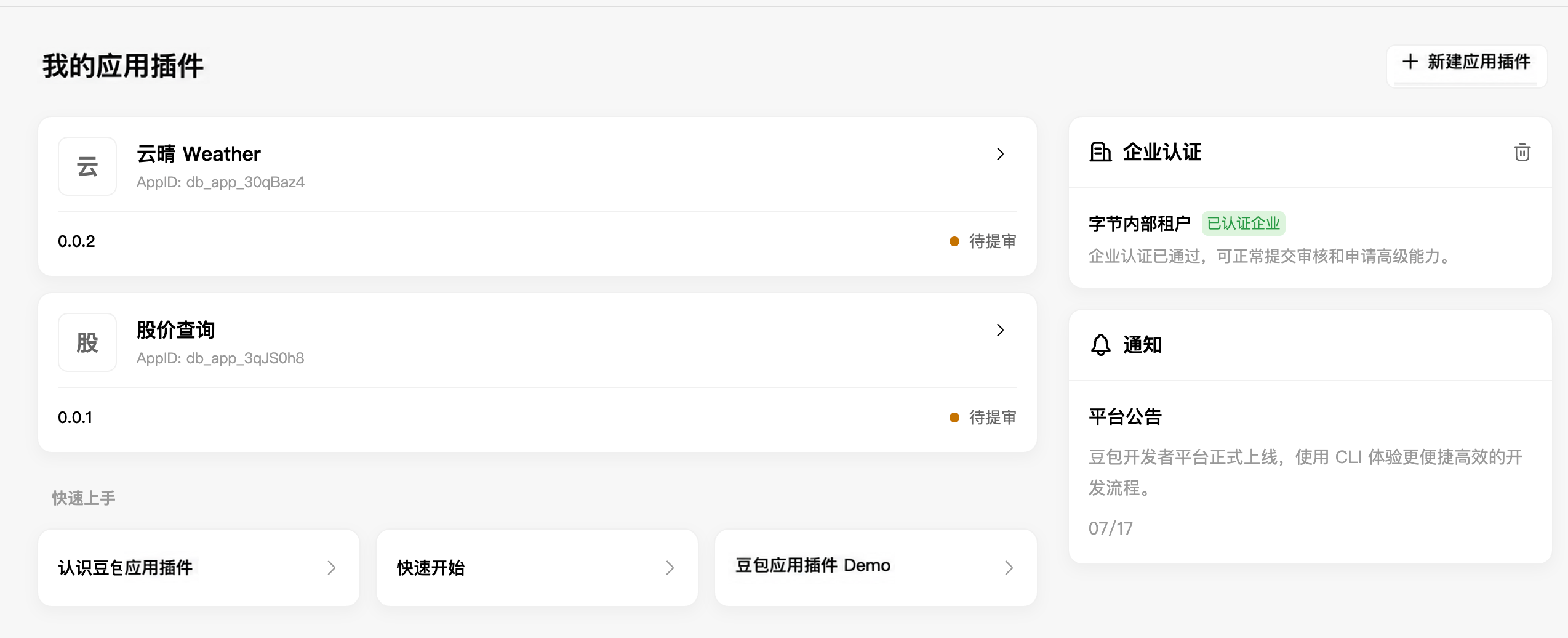
打开豆包开发者平台,在「我的应用插件」中找到需要预览的应用插件并进入详情页。请同时核对应用插件名称和 AppID,避免进入同名或测试用途的其他应用。
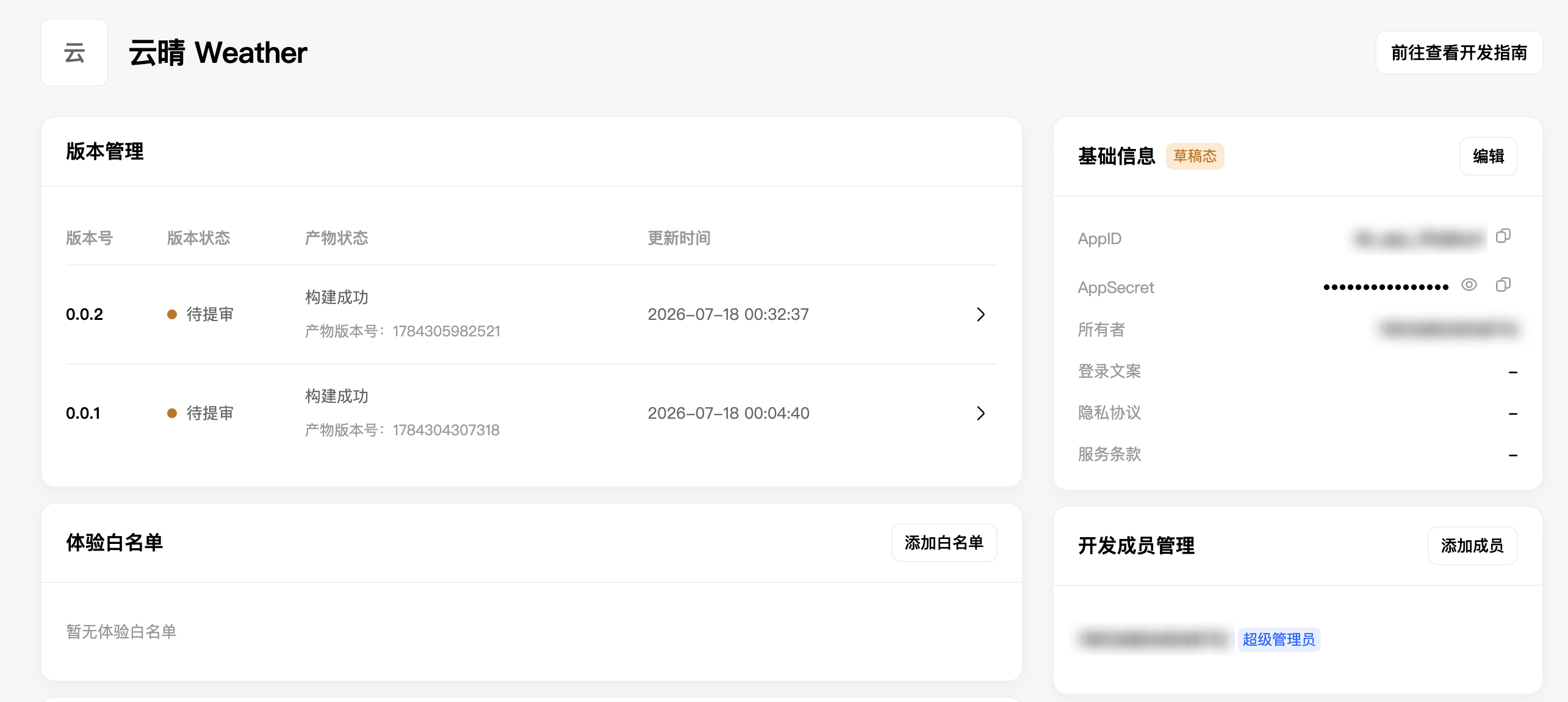
在应用插件详情页的「版本管理」中找到目标版本。确认版本号正确,并且产物状态为构建成功,然后进入该版本的配置预览页。
2. 确认扫码账号具有预览权限
获取二维码前,先确认移动设备上登录的豆包账号是否具有预览权限:
- 如果该账号已经是当前应用插件的任一角色,例如所有者、管理员或开发成员,可以直接进行后续操作,无需加入调试白名单。
- 如果该账号不是当前应用插件的成员,请向预览者获取其豆包 UID,在应用插件详情页的「体验白名单」区域点击「添加白名单」,将该 UID 加入当前应用插件的调试白名单。
加入白名单的 UID 必须属于移动设备上实际用于扫码的豆包账号。豆包 UID 属于账号标识,请勿写入公开文档、代码仓库或日志。
3. 获取体验二维码
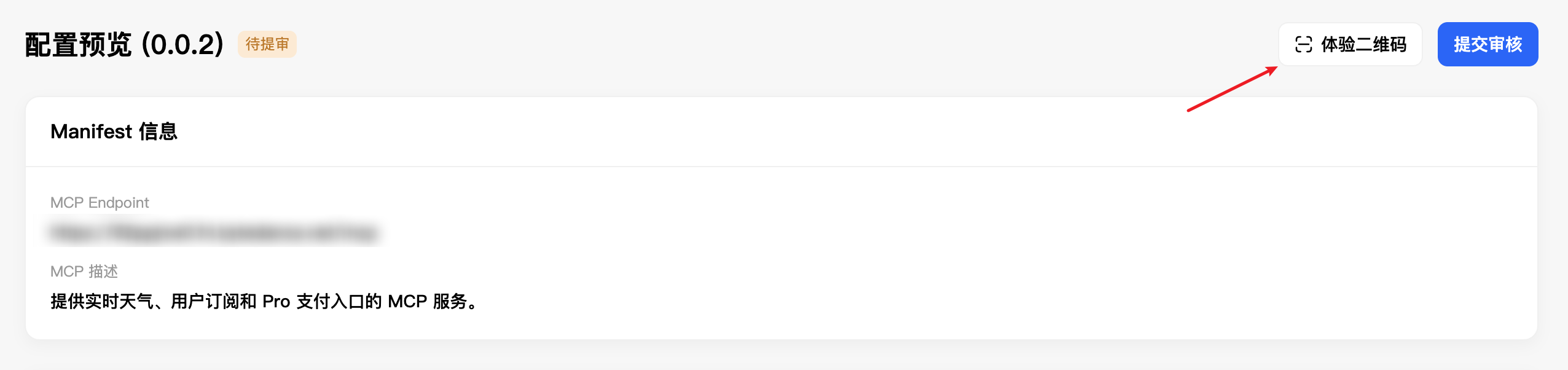
进入目标版本的配置预览页后,再次核对页面顶部显示的版本号,然后点击右上角的「体验二维码」。
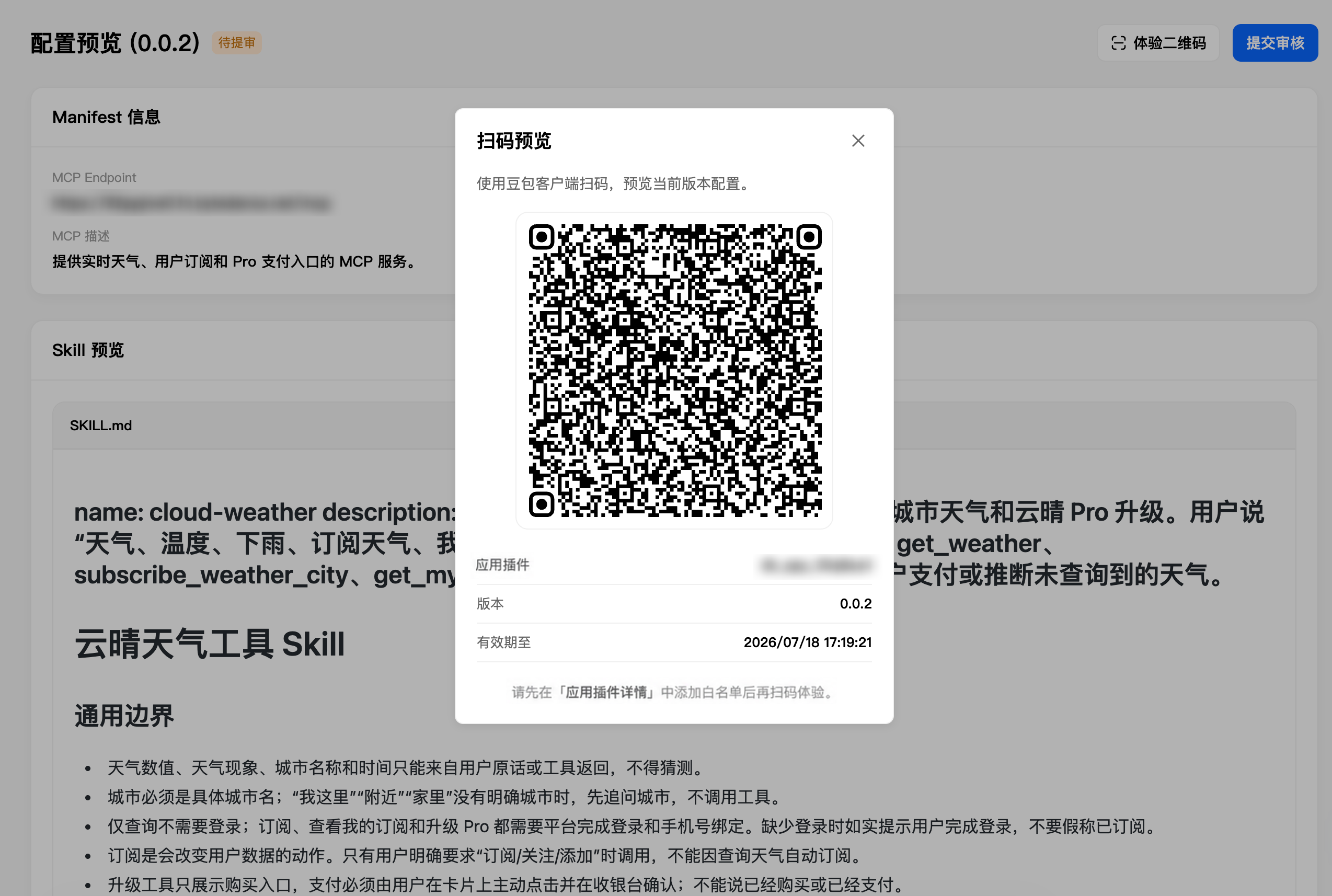
平台会显示当前版本的体验二维码,同时列出应用插件、版本和二维码有效期。确认这些信息与要预览的目标一致。
如果弹窗提示需要先添加白名单,请返回应用插件详情页完成白名单配置,再重新获取二维码。
4. 使用豆包 App 扫码并确认调试版本
打开豆包 App 的侧边栏,点击底部的扫码按钮,扫描平台展示的体验二维码。
扫码成功后,豆包 App 会进入调试确认页。请重点核对以下信息:
app_key是否属于目标应用插件。app_version_tag是否为需要预览的版本。
确认无误后,点击页面底部的「返回首页开始调试」。如果页面显示的应用插件或版本不正确,请勿继续,退出当前页面并为正确版本重新获取二维码。
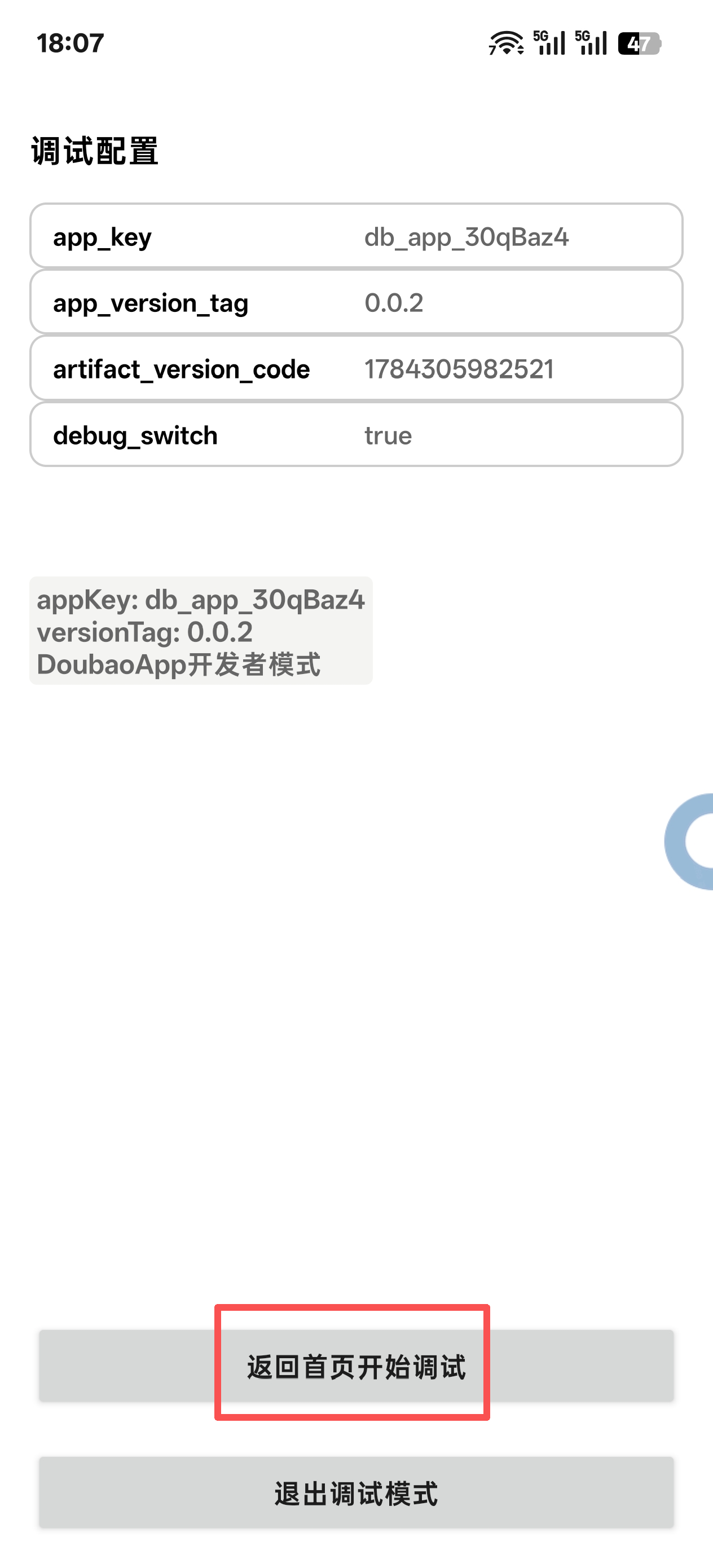
完成确认后,豆包 App 会进入该应用插件、该版本的调试状态。接下来需要打开「应用插件 Debugger」发起预览 Query。
5. 打开应用插件 Debugger
根据是否曾经打开过「应用插件 Debugger」,选择对应方式。
首次打开
在移动设备的浏览器中打开 https://www.doubao.com/bot/2xgttdEs,或豆包移动端扫描二维码:

点击“去和应用插件 Debugger 聊天”,进入应用插件 Debugger。
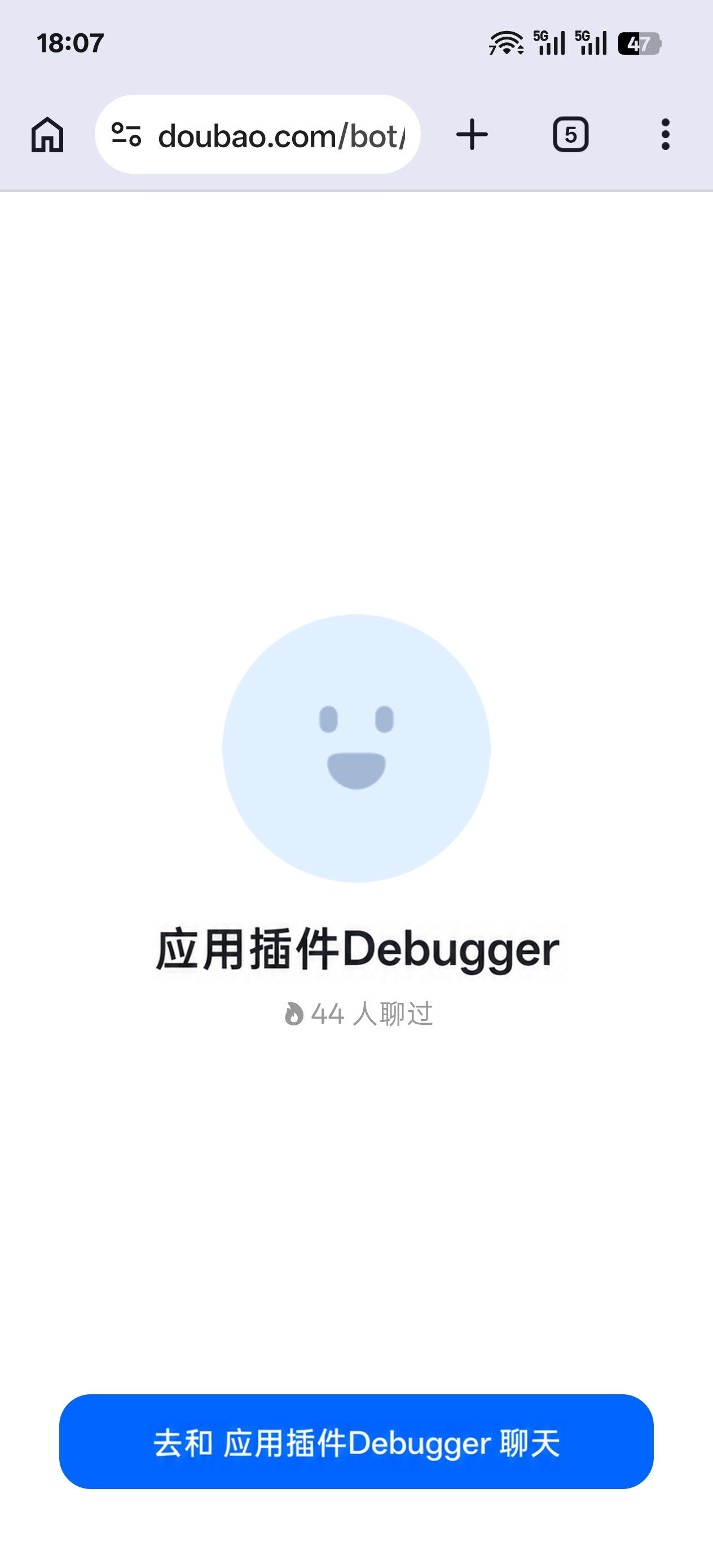
进入应用插件 Debugger 的详情页。
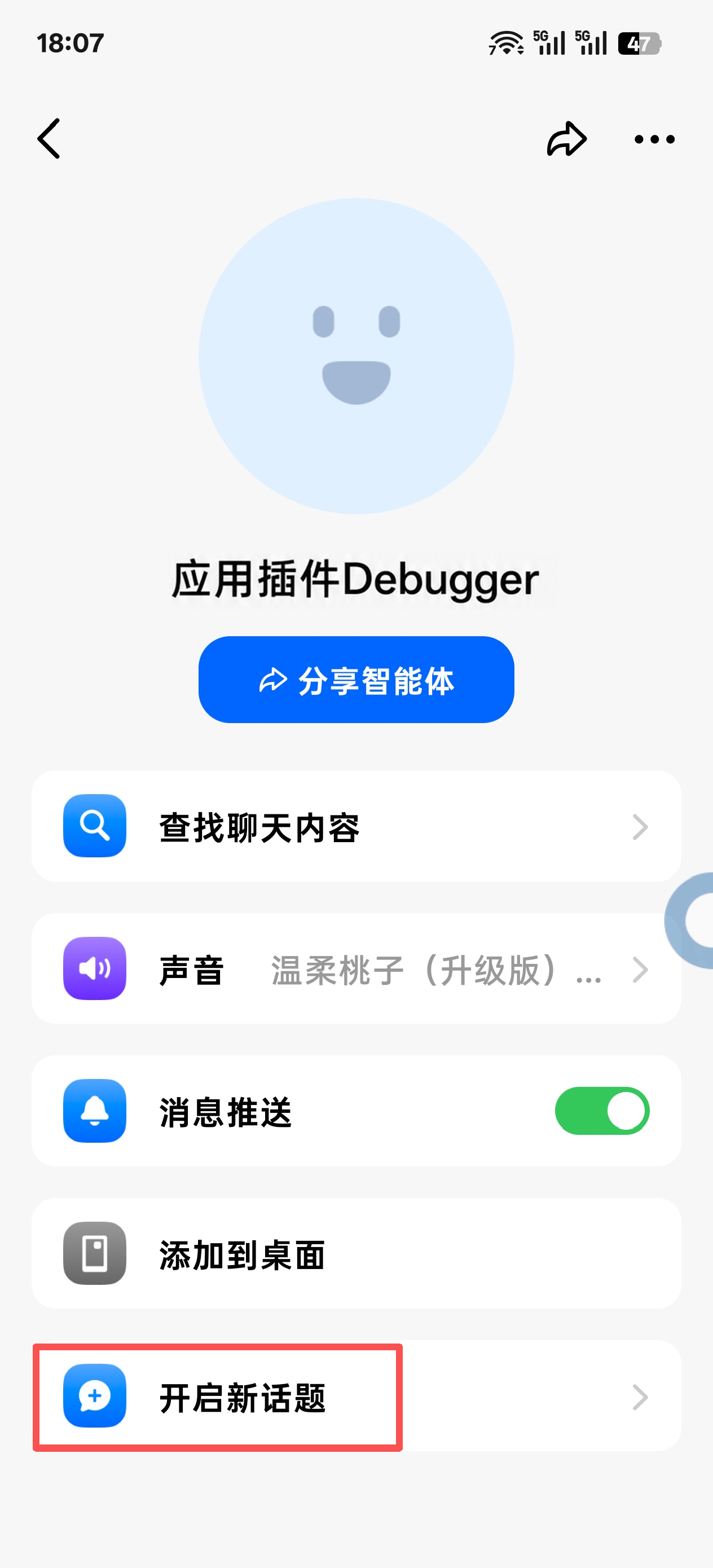
已经打开过应用插件 Debugger
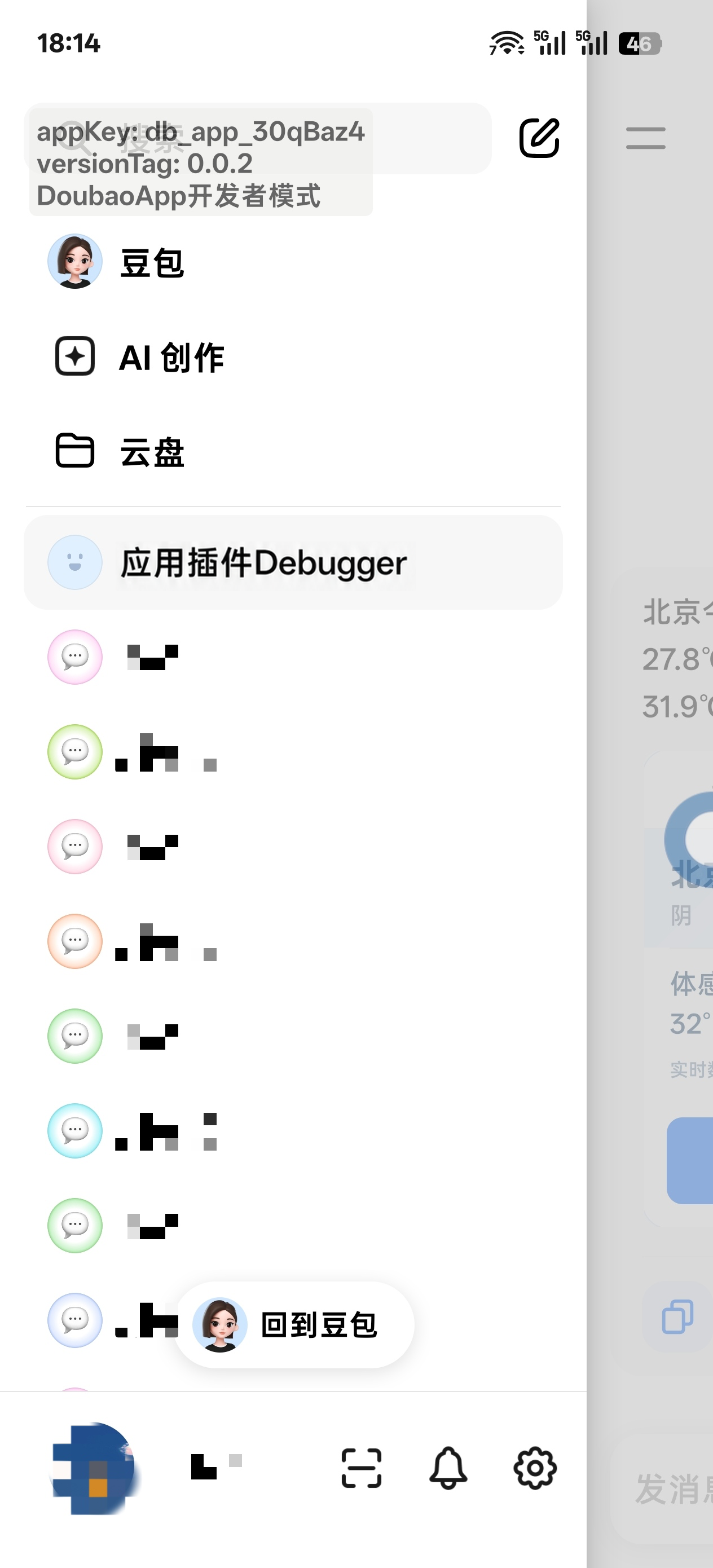
如果之前已经打开过该 Bot,无需再次访问浏览器链接。打开豆包 App 的侧边栏,直接选择「应用插件 Debugger」。
6. 输入 Query 进行预览
在应用插件 Debugger 的输入框中输入测试内容。
对话页会显示当前调试状态对应的 appKey 和 versionTag。开始验证前,应确认它们与扫码时选择的应用插件和版本一致。
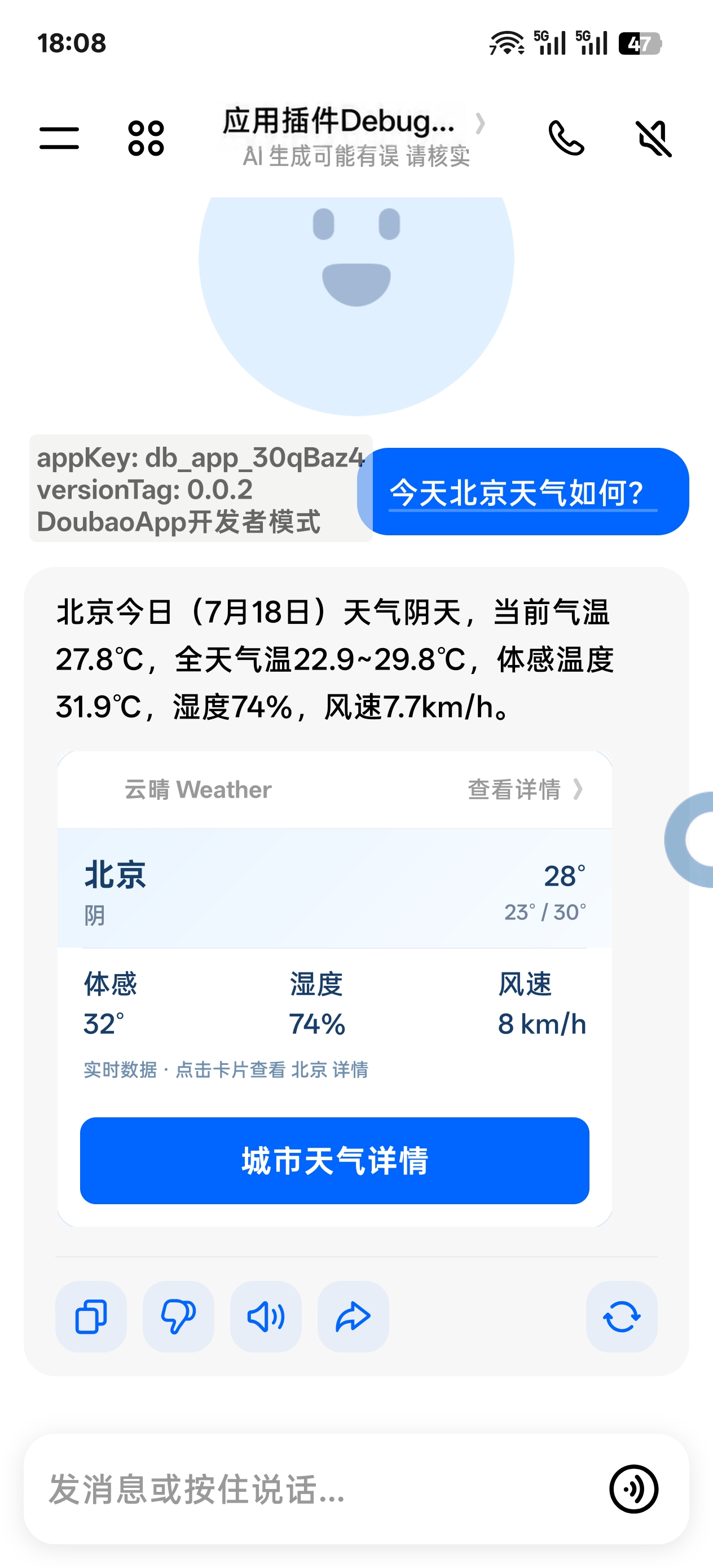
如果需要切换到另一个应用插件或版本,请重新获取对应版本的体验二维码,扫码确认后再开启新话题,避免旧会话影响验证结果。